SwitchBotプラグミニは何ができる?わが家の使い方と設定をやさしく解説
本記事にはアフィリエイトリンクが含まれます。詳細は プライバシーポリシーをご覧ください。
この記事でわかること
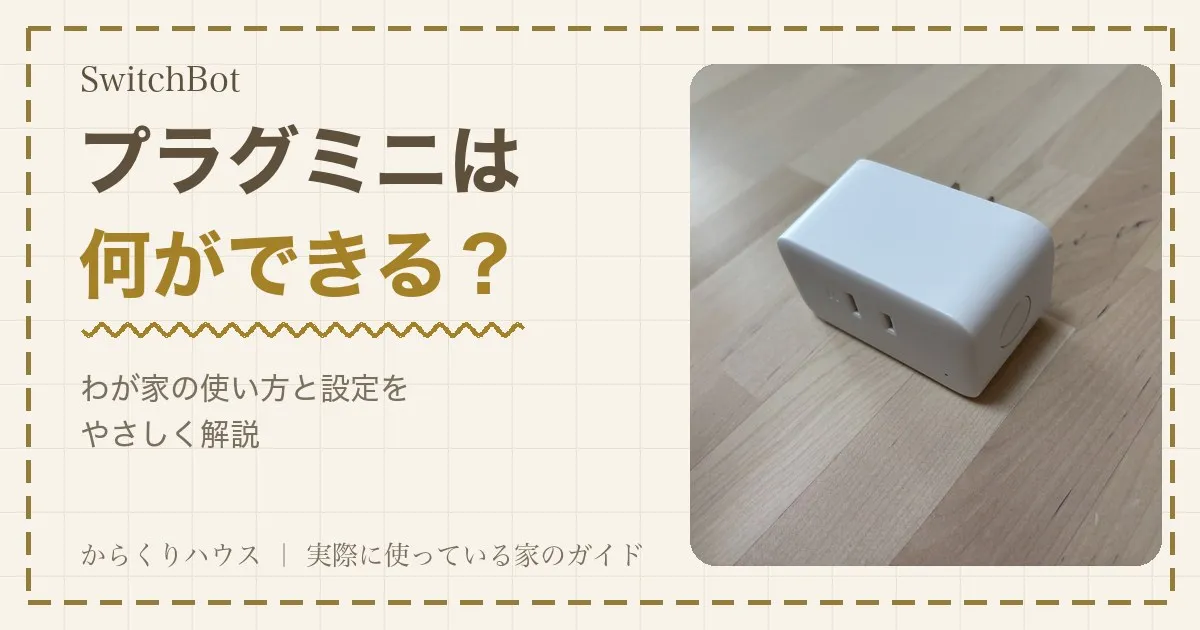
コンセントと家電のあいだに挟むだけで、その家電のオン・オフをスマホから操作できて、いま何ワット使っているかまで見えるようになる——SwitchBotプラグミニは、そんな「コンセントの通訳」のようなデバイスです。工事も設定もほとんどいらず、SwitchBotシリーズのなかでも指折りの手軽さです。
わが家では3台のプラグミニが、まったく違う仕事をしています。冷蔵庫とエアコンにつないだ2台は消費電力の見張り係、そして寝室の1台は季節家電のスイッチ係——夏はサーキュレーター、冬は電気毛布をつないで、毎晩オン・オフしています。
この記事では、プラグミニが何をしてくれて、どんな設定ができて、家の自動化のなかでどんな役割を受け持つのかを、この実例を交えて紹介します。
- どんなデバイスか(買う前チェック表つき)
- できること4つと、それぞれの設定のポイント
- 自動化のなかでの役割(「スイッチ係」と「見張り係」の分担)
- 買う前に知っておいてほしいこと——つないではいけない家電の話
どんなデバイス?(買う前チェック表つき)
細かい数字は、SwitchBot公式サイトの製品ページから抜粋しました(2026年8月時点。一部は実機で確認したもので、表内に明記しています)。
| 項目 | 内容 |
|---|---|
| 型番 | W2001400(実機の記載で確認・2026年8月時点) |
| 通常価格 | 1,980円(税込)。公式セールで割引されることが多いです |
| 対応する電力 | 15A・1500Wまで |
| 通信方式 | Wi-Fi(2.4GHz)+Bluetooth |
| 電源 | コンセントから直接(電池不要) |
| 取り付け | 壁のコンセントに挿し、家電のプラグをその手前に差し込むだけ |
| 本体の操作 | 側面に物理ボタンあり。スマホがなくても手動でオン・オフできます(実機で確認) |
SwitchBotシリーズの多くはBluetoothでつながるため、外出先から操作するにはハブミニなどのハブ(橋渡し役の機器)が必要になります。ところがプラグミニは本体が直接Wi-Fiにつながるので、ハブがなくても遠隔操作までできてしまいます。SwitchBotをまだ何も持っていない人が最初の1台に選びやすいデバイスです。

プラグミニができること4つ
機能ごとに「どういう機能か」「設定のポイント」「わが家では使っている?」をセットで紹介します。凡例は ✅=使っている/⬜︎=使っていない です。
消費電力が見える(電力モニタリング)
つないだ家電がいま何ワット使っているか、今日・今月どれだけ電気を使ったかをアプリで確認できます。単なる「遠隔スイッチ」なら他社製品にもありますが、電力の見える化までこの価格でついてくる——ここがプラグミニのいちばんの個性だと思っています。
設定のポイント:特別な設定は不要で、つないだ瞬間から自動で記録が始まります。アプリのデバイス画面を開くと、リアルタイムの消費電力とこれまでの推移グラフが見られます。
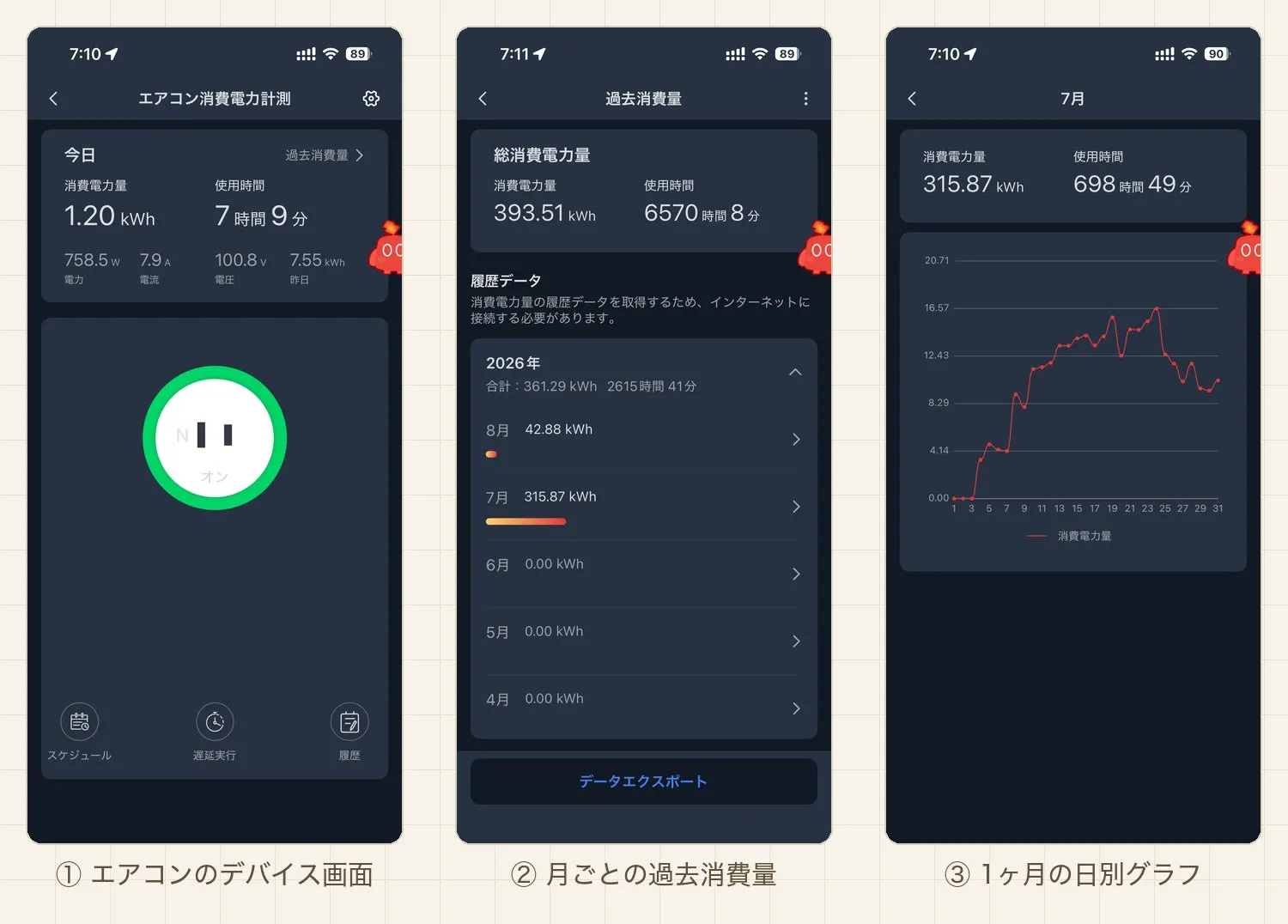
わが家では ✅ エアコンと冷蔵庫につないだ2台は、これが本業です。ペットがいるので、エアコンは夏も冬も24時間つけっぱなし。だからこそ「いま、ちゃんと動いているか」が心配のタネです。外出先からアプリを開けば、消費電力の数字でエアコンの稼働が確かめられます。電気が流れていれば動いている——シンプルですが、これ以上ない安心材料です
スマホでオン・オフできる(遠隔操作)
つないだ家電の電源を、アプリからオン・オフできます。プラグミニ自身がWi-Fiにつながっているので、家の外からでも操作できます。「電気毛布を消し忘れたかも」「帰る前に加湿器をつけておきたい」といった、挿しっぱなしで使う家電の消し忘れ・つけ忘れに効く機能です。
設定のポイント:アプリに追加すればすぐ使えます。物理的には「通電を切る」動作なので、テレビのように主電源とリモコン電源が分かれている家電より、通電すれば即動く単純な家電(照明・電気毛布・サーキュレーターなど)と相性がよいです。
わが家では ✅ 寝室の1台で使っています。電気毛布は基本スケジュール任せですが、「今夜はいらないかな」という日は手動でオフに。アプリだけでなく本体側面の物理ボタンでも切り替えられるので、布団に入ってからスマホを探すより、ボタンを押しに行くほうが早い日もあります。一方でエアコンと冷蔵庫は「絶対に切ってはいけない家電」なので、触らない運用です(理由はあとの「自動化のなかでの役割」で)
決まった時間にオン・オフ(スケジュール・タイマー)
「毎朝7時にオン」「30分後にオフ」といった時間ベースの自動化が、プラグミニ単体でできます。ハブなしでスケジュール実行までできるので、間接照明を夜だけ点ける、サーキュレーターを寝ている間だけ回す、といった使い方が手軽に組めます。
設定のポイント:スケジュールとタイマーは、アプリのデバイス画面から登録します。内容はプラグミニ本体に保存されるので、一度決めれば安定して動きます。
わが家では ✅ 電気毛布がまさにこれです。朝までつけっぱなしで寝てしまったり、切らずに出かけてしまったり——電気毛布の消し忘れが本当に多かったので、21時にオン・朝7時にオフのスケジュールを組みました。寝るころには布団があたたまっていて、朝は勝手に切れている。「消したっけ?」と玄関で立ち止まることがなくなったのが、いちばんの収穫です。この夏はサーキュレーターに付け替えて、同じように夜のあいだだけ回しています
声で操作・ほかのデバイスと連携
Alexa・Googleアシスタントなどの音声アシスタントに対応していて、「アレクサ、加湿器をつけて」のような声での操作ができます(2026年8月時点・公式ページより)。また、SwitchBotアプリのシーン(複数の操作をまとめて実行する仕組み)に組み込めば、ほかのSwitchBotデバイスと組み合わせた自動化の部品にもなります。
設定のポイント:音声操作はSwitchBotアプリと音声アシスタントの連携設定をすれば使えます。シーンへの組み込みはアプリのシーン作成画面から。
わが家では ⬜︎ 音声操作もシーンへの組み込みも使っていません。むしろわが家では、プラグミニをシーンに絶対に入れないことをルールにしています。理由は次の章で
なお、エアコンの温度調整のような「オン・オフ以外の操作」は、プラグミニではなくハブミニのリモコン機能の担当です。プラグミニにできるのはあくまで通電のオン・オフだけ、と覚えておくと役割分担がすっきりします。
自動化のなかでの役割:「スイッチ係」と「見張り係」の分担
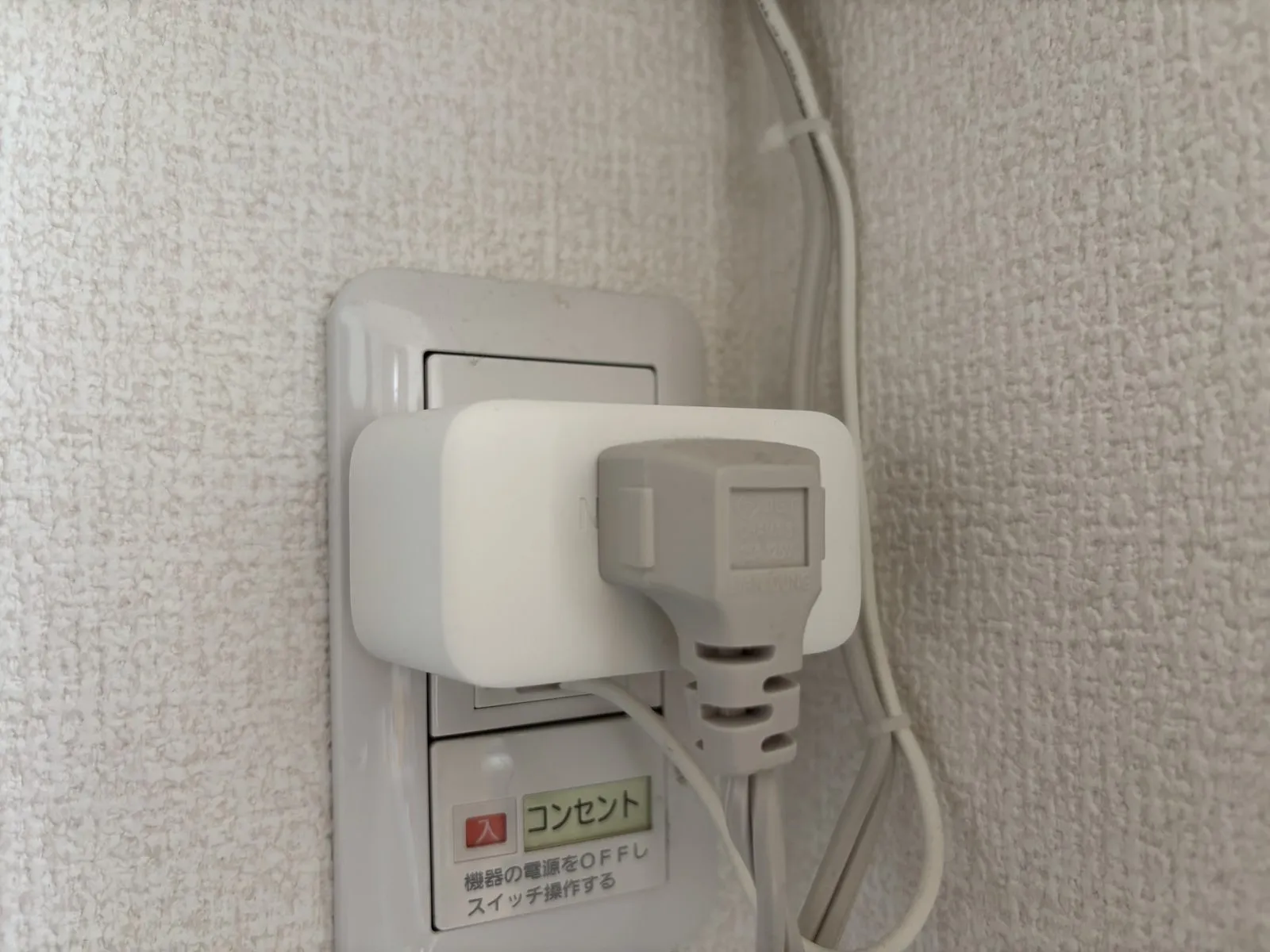
わが家のプラグミニは3台。つなぐ相手によって、任せている仕事がはっきり分かれています。
| 設置場所 | つないでいる家電 | 役割 |
|---|---|---|
| 寝室(季節家電用) | 冬は電気毛布/夏はサーキュレーター | スイッチ係。時間で自動オン・オフ(21時オン・朝7時オフ) |
| 居間 | エアコン | 見張り係。消費電力で「ちゃんと動いているか」を外出先から確認する |
| キッチン | 冷蔵庫 | 見張り係。常時オンのまま、消費電力を計測するだけ |
ほかのデバイスとの分担はこうなっています。
| 役割 | デバイス | 何をする? |
|---|---|---|
| スイッチ係・見張り係 | プラグミニ(この記事) | 通電のオン・オフと、消費電力の計測 |
| リモコン係 | ハブミニ | エアコンの温度操作など、赤外線リモコンの代行 |
| 司令塔 | 外出モードなどのシーン | 照明・カーテンをまとめて操作(プラグミニはあえて不参加) |
ひとつ、わが家で決めているルールがあります。プラグミニをシーンに絶対に組み込まないことです。エアコンはペットの命綱、冷蔵庫は言わずもがなで、間違っても切れてはいけない家電だからです。外出モードのような「まとめて操作する」自動化からは完全に隔離して、外出のたびに冷蔵庫までうっかり止まる——そんな事故が仕組みの上で起きないようにしています。
自動化するのは時間で完結するスケジュールだけ、という線引きです。電気毛布やサーキュレーターのように「この時間帯だけ通電していればいい」家電はスケジュールに任せ、切れたら困る家電は計測専用にして触らない。同じデバイスでも、つなぐ相手によって使い方を正反対にしているわけです。
寝室の1台を「季節家電用」と位置づけているのも、この考え方の延長です。夏はサーキュレーター、冬は電気毛布——寝室で使う家電は季節でまるごと入れ替わるのに、「夜のあいだだけ動いていてほしい」という点は同じ。だからプラグミニは付けたままにして、つなぐ家電だけを季節で交代させています。スケジュールの時間を微調整するだけで、そのまま次の季節に使えるのが気に入っています。
こうして役割ごとに1台ずつ足していって、気づけば3台になっていました。
細かい電力データがほしくなったら(少し技術寄りの話)
使ってみて分かった限界もあります。アプリの書き出し(記録をファイルに保存する機能)では、1日単位のデータしか取り出せません。「昨日は何kWh(電力量の単位)使った」は分かっても、「夜中の何時に何ワットだったか」までは追えないということです。
これを超えたい人向けに、SwitchBotは公式のAPI(プログラムから自分のデバイスを操作・参照するための窓口)を公開しています。プラグミニなら、いまの消費電力・電圧・電流・当日の通電時間を取得できます(2026年8月に実機で確認。消費電力量そのものは返ってきません)。
ただしAPIで取れるのは「プラグが最後に報告してきた値」だけで、過去にさかのぼる仕組みはありません。細かいグラフがほしければ、自分で定期的に値を取りにいって貯めておくことになります。APIは1日10,000回まで呼び出せるので、1分おきに取得しても1台あたり1,440回・3台でも4,320回。回数の上限には十分おさまります。
わが家では実際にこの方式で、エアコンと冷蔵庫の消費電力を1分ごとに記録する自前の仕組みを動かしはじめました。作ってみてわかったこと——思ったより一筋縄ではいかなかった話も含めて——は、別の記事で紹介するつもりです。
買う前に知っておいてほしいこと
- 上限は1500W(2026年8月時点・公式ページより)。ドライヤーや電子レンジなど消費電力の大きい家電はつなげません。エアコンは特に暖房で電力が大きくなるので、つなぐ前に取扱説明書などで最大消費電力の確認を。わが家のエアコンも、冷房の実測はおおむね600〜900ワット台で範囲内でした(電力が大きくなる暖房は、冬に実測して確かめる予定です)
- 切れたら困る家電は、シーンに入れない。冷蔵庫のような止められない家電は、オン・オフに使わず計測専用の見張り係にするのがおすすめです
- Wi-Fiは2.4GHz帯のみ。初期設定のときだけ、スマホを2.4GHz帯のWi-Fi(名前の末尾が「A」や「5G」でないほう)につないでから進めてください。つまずくとしたら、ほぼここだけです
- 1台につきコンセント1つ。まず1台で効果を確かめて、使いたい家電の数だけ買い足していけます
- ハブなしで単体で完結するので、SwitchBot入門の最初の1台にちょうどいいです。そこから広げたくなったらハブミニや開閉センサーの記事へどうぞ
まとめ
- プラグミニは、時間どおりにオン・オフするスイッチ係と、消費電力で家電を見守る見張り係の二役をこなせる
- わが家は寝室の季節家電がスイッチ係、エアコンと冷蔵庫が見張り係。切れたら困る家電はシーンに入れず、計測専用にするのが安全な線引き
- 遠隔操作もスケジュールもハブなしで完結するので、SwitchBotの最初の1台に向いている
- 買う前の確認は上限1500WとWi-Fiの2.4GHz帯の2つだけ
まずは「消し忘れて困っている家電」をひとつ選んで、スイッチ係を任せるところから始めるのがおすすめです。